- رمز فراموش شده
- کنترل کننده مبادله
- بهترین سایت های شرط بندی ورزشی در ایران
- چرا امروز رمزنگویی پایین است؟عوامل ارزش رمزنگاری
- سقوط قیمت بیت کوین: چرا سهام BTC کاهش می یابد؟
- استراتژی Bollinger Bands: تمام آنچه شما باید بدانید
- نرخ ارز
- S& P 500 در بازار نزولی قرار دارد. در اینجا معنی آن است
- Nifty200 Momentum 30 Index: یک شاخص استراتژی جدید از NSE
- شکست حتی در معاملات روز؟این ایده ها را دنبال کنید تا سودآور باشید

آخرین مطالب
امکانات وب


هندسی و سایر اشکال خاص که در غیر این صورت ترسیم سخت است با استفاده از یکی از ابزارهای شکل مربوطه می توانند به راحتی ایجاد شوند. پس از ترسیم ، هر دو شکل و سکته مغزی آن را می توان برای طراحی آزاد تر به منحنی تبدیل کرد.

برای ترسیم یک شکل جدید:
- یکی از ابزارهای شکل ، به عنوان مثال ، مستطیل گرد را از پانل ابزار انتخاب کنید.
- در صفحه بکشید تا شکل ایجاد شود و از اصلاح کننده استفاده کنید تا در صورت لزوم نسبت های شکل را محدود کنید.

- گزینه های موجود در صورت لزوم را اصلاح کنید ، یا با تغییر مقادیر در نوار ابزار زمینه یا با کشیدن دسته (های) قرمز (در صورت وجود).

هنگامی که روی یک دسته حرکت می کنید ، یک خط راهنمای قرمز به نظر می رسد جهت کشیدن مورد نیاز برای اصلاح شکل خود را پیشنهاد می کند.
Shapes can be converted to text frames via Layer>تبدیل به قاب متن.
برای تنظیم مجدد یک دسته شکل به موقعیت اولیه خود:
- روی دسته قرمز که قبلاً جابجا شده است ، دوبار کلیک کنید. هر دستگیره تغییر یافته دیگر روی شکل تحت تأثیر قرار نمی گیرد.
برای ویرایش یک شکل موجود:
- روی ابزار گره کلیک کنید.
- شکل را انتخاب کنید ، یا با کلیک بر روی شکل یا با کلیک بر روی ورودی لایه در پانل Layers.
- شکل را مطابق با کشیدن مستقیم دسته (های) قرمز یا تغییر مقادیر در نوار ابزار زمینه ، شکل آن را ویرایش کنید.
اشکال دارای خصوصیات ویژه ای هستند که به خطوط اجازه می دهد تا به زوایای مختلف در شکل برسد.
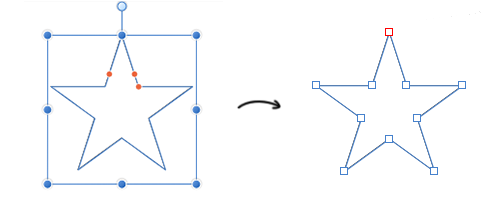
برای تبدیل یک شکل به منحنی ها:
- روی تبدیل به منحنی ها ، روی منوی لایه یا در نوار ابزار Context کلیک کنید.
اکنون شکل از منحنی ها ساخته شده است و ابزار گره به طور خودکار انتخاب می شود. بخش ها و گره ها را می توان با ابزار گره اصلاح کرد.
استفاده از گوشه گرد به شکل هندسی با استفاده از ابزار گوشه ، به طور خودکار آن شکل را به منحنی ها تبدیل می کند. از آن نقطه ، شما نمی توانید از رفتار ذاتی "شکل گیری" ابزار شکل استفاده کنید.
کلیدهای اصلاح کننده
در حالی که شکل ایجاد می کنید ، می توان از کلیدهای اصلاح کننده زیر در حالی که شکل ترسیم می شود استفاده شود:
- نسبت های شکل محدودیت در زمان خلقت.
- قرعه کشی یا تغییر اندازه از مرکز (می تواند با آن ترکیب شود).
- در صورت لزوم ، در بسیاری از اشکال ، دستگیره های قرمز را به صورت جفت حرکت می دهد.
- به شما اجازه می دهد تا یک شکل را در مورد دسته مخالف آن بچرخانید.
- با فشار دادن دکمه سمت راست ماوس به شما امکان می دهد تا یک شکل را در مورد دسته مخالف آن بچرخانید.
- به شما اجازه می دهد تا در زمان خلقت ، یک شکل را مجدداً تغییر دهید.
- شما می توانید با استفاده از کلید و کشیدن ، رنگ را انتخاب کنید.
از پیش تنظیم
از پیش تنظیم شده می تواند برای شکل دادن ابزارها از نوار ابزار متن استفاده شود. اینها به شما امکان می دهد تغییرات شکل استاندارد را بگیرید و فوراً از آنها استفاده کنید. تعدادی از پیش تنظیم های اصلی تهیه شده است ، اما شما همچنین می توانید از پیش تنظیمات خود را با استفاده از مدیر از پیش تنظیم شده ایجاد و تعریف کنید.
برای استفاده از پیش تنظیم ابزار:
- شکلی را که می خواهید برای دسترسی به پیش تنظیم شده برای آن انتخاب کنید.
- از نوار ابزار متن شکل ، روی نماد از پیش تنظیم شده کلیک کنید.
- یک پنل پاپ آپ که حاوی لیستی از پیش تنظیم های موجود برای شکل است نمایش داده می شود. با کلیک بر روی یک پیش تعیین شده ، می توانید آن را در شکل انتخاب شده اعمال کنید.
از پیش تنظیم های اصلی که توسط Affinity تهیه شده اند ، یک آرم وابستگی در گوشه سمت راست پایین دارند. از پیش تنظیم شده کاربر تعریف شده یا سفارشی ، در عوض یک آرم کاربر در این گوشه خواهد داشت.
برای ایجاد از پیش تنظیم ابزار سفارشی جدید:
- شکلی را که می خواهید برای ایجاد یک پیش تعیین شده جدید برای آن انتخاب کنید و آن را به دلخواه خود ویرایش کنید.
- از نوار ابزار متن شکل ، روی نماد از پیش تنظیم شده کلیک کنید.
- از پانل پاپ آپ ، از منوی تنظیمات Create Pretet را انتخاب کنید. برای از پیش تعیین شده جدید خود یک نام و دسته را وارد کنید ، سپس روی ایجاد کلیک کنید.
برای مدیریت از پیش تنظیم ابزار:
- شکلی را که می خواهید برای دسترسی به پیش تنظیم شده برای آن انتخاب کنید.
- از نوار ابزار متن شکل ، روی نماد از پیش تنظیم شده کلیک کنید.
- یک پنل پاپ آپ که حاوی لیستی از پیش تنظیم های موجود برای شکل است نمایش داده می شود. از این پانل ، مدیریت از پیش تنظیمات را از منوی تنظیمات انتخاب کنید.
- مدیر از پیش تعیین شده نمایش داده می شود. از اینجا می توانید موارد زیر را انجام دهید:
- تصاویر کوچک از پیش تعیین شده را به یک دسته موجود بکشید و آنها را به آن دسته منتقل کنید.
- برای تغییر نام آن ، حذف آن ، صادر کردن آن یا بازگرداندن هرگونه تغییراتی که در آن ایجاد کرده اید ، بر روی یک پیش تنظیم شده کلیک راست کنید.
- برای تغییر نام آن ، بر روی منوی دسته بندی کلیک کنید ، آن را حذف کنید ، از پیش تنظیم های اصلی را به آن بازگردانید ، از پیش تنظیم های کاربر را مستقیماً به آن وارد کنید یا از پیش تنظیم شده از آن صادر کنید.
- برای ایجاد یک دسته از پیش تعیین شده جدید ، ایجاد دسته بندی را انتخاب کرده و نامی را برای دسته جدید خود وارد کنید.
- برای بازگشت تمام پیش تنظیم های استاد به حالت طبقه بندی نشده اصلی خود ، از پیش تنظیم های اصلی Master to Cartory را انتخاب کنید.
- برای صادر کردن هر از پیش تنظیم شده کاربر از مدیر از پیش تنظیم ، از پیش تنظیمات کاربر Export را انتخاب کنید. یک نام را برای پرونده صادر شده به همراه هر برچسب مورد نظر خود تایپ کنید ، مکان دیسک مورد نظر خود را برای ذخیره آن انتخاب کنید و روی Export یا Save کلیک کنید.
- برای واردات از پیش تنظیم شده به مدیر از پیش تنظیم ، از پیش تنظیمات واردات را انتخاب کنید. پرونده . aftoolpretets را که می خواهید وارد کنید و وارد واردات شوید ، پیدا کنید.
- برای مشاهده از پیش تنظیمات برای شکل متفاوت ، شکل را از منوی فیلتر انتخاب کنید.
همچنین ببینید:
- در مورد شکل های هندسی
- درباره خطوط ، منحنی ها و شکل ها
- منحنی ها و شکل ها را ویرایش کنید
- متن
- میانبرهای صفحه کلید برای عملیات طراحی منحنی

ما را در سایت فارکس به زبان ساده دنبال می کنید
برچسب :
نویسنده : طاهره ایرانی
بازدید : <-PostHit->
آرشیو مطالب
خبرنامه
