- رمز فراموش شده
- کنترل کننده مبادله
- بهترین سایت های شرط بندی ورزشی در ایران
- چرا امروز رمزنگویی پایین است؟عوامل ارزش رمزنگاری
- سقوط قیمت بیت کوین: چرا سهام BTC کاهش می یابد؟
- استراتژی Bollinger Bands: تمام آنچه شما باید بدانید
- نرخ ارز
- S& P 500 در بازار نزولی قرار دارد. در اینجا معنی آن است
- Nifty200 Momentum 30 Index: یک شاخص استراتژی جدید از NSE
- شکست حتی در معاملات روز؟این ایده ها را دنبال کنید تا سودآور باشید

آخرین مطالب
امکانات وب


ارزهای مختلف در سراسر جهان برای تجارت و سفر استفاده می شود. هنگامی که با کشور دیگری تجارت می کنید ، ممکن است مجبور شوید با ارز دیگری که از آن استفاده می کنید در کشور خود استفاده کنید. برای برآورد ارزش ، باید نرخ ارز فعلی را بین 2 ارز بدانید. به عنوان مثال وقتی یک شهروند آمریکایی در حال بازدید از اروپا است ، پس او باید نرخ ارز بین دلار آمریکا و یورو را بداند. او با 100 دلار یادداشت خود در اروپا چه خواهد شد؟
نرخ ارز اغلب در صفحه های اطلاعاتی در فرودگاه ها ، دفاتر مبادله ، بانک ها ، میزهای اطلاعات گردشگری و غیره نمایش داده می شود. بنابراین هر روز صبح باید یک تماس تلفنی برقرار کنید یا با یک وب سایت مشورت کنید تا بدانید نرخ ارز فعلی چیست. سپس صفحه نامه را به روز کنید و از رقم های مناسب تشکیل مقدار فعلی استفاده کنید.
اما طی سالهای گذشته ، تابلوهای نامه با یک صفحه تلویزیونی یا مانیتور متصل به رایانه ای که در حال اجرا است جایگزین می شود. و هنگامی که کاربر در مورد ارائه فکر می کند ، کاربر پاورپوینت را می گوید. بنابراین هنوز هم ، هنگامی که کاربر هر روز صبح به روزرسانی می کرد ، کاربر باید جلوی نمایش اسلاید را بگیرد ، نرخ ارز را در یک جعبه متن ویرایش کند ، ارائه را ذخیره کرده و نمایش اسلاید را در تمام طول شروع کند. این یک روش حرفه ای برای کار نیست زیرا کاربر هنوز هم می تواند با تعویض 2 رقم و قطع نمایش اسلاید در حال اجرا که برای مشتریان قابل مشاهده است ، اشتباه کند ، یا باید نرخ ارز بیشتر از یک زمان صبح به روز شودبشرسپس مفید خواهد بود که کاربر بتواند این به روزرسانی ساده را بدون اشتباه و بدون وقفه خودکار کند. ابزارهایی در بازار وجود دارد که به کاربر امکان می دهد اطلاعات را از یک پایگاه داده یا سرویس وب جمع آوری کرده و سپس این اطلاعات را در زمان واقعی به نمایش اسلاید در حال اجرا نمایش داده شود. DataPoint DataPoint PresentationPoint این کار را برای کاربر انجام می دهد. بگذارید نشان دهم که چگونه DataPoint گزینه منو را به منوی پاورپوینت اضافه می کند.

اکنون هنگام کلیک بر روی گزینه DataPoint ، کاربر گزینه های منوی DataPoint بیشتری را دریافت می کند. ابتدا لیست کلیک در گروه اتصالات.

بنابراین ابتدا باید به یک سرویس وب خارجی که نرخ ارز را به صورت الکترونیکی ارائه می دهد ، ارتباط برقرار کنیم. نمونه ای که ما در اینجا از آن استفاده می کنیم بانک اروپا است. آنها یک خوراک RSS رایگان دارند که می توانیم در DataPoint از آن استفاده کنیم. RSS از نظر جسمی یک ساختار XML است که به طور معمول برای روزنامه ها و وب سایت های عادی برای انتشار 20 مقاله آخر سایت آنها استفاده می شود. RSS بدون ساختار برای لیست آخرین اخبار - مانند این نرخ ارز در اینجا - به عنوان یک اتصال XML بومی بهتر است زیرا در این صورت ما گزینه های بیشتری برای نمایش داریم. به گره XML در درخت بروید. بر روی XML راست کلیک کرده و از منوی بازشو Add Coection را انتخاب کنید یا از دکمه Add Coection مستقیم استفاده کنید.

در کادر متن پرونده آدرس زیر را http://www. ecb. europa. eu/rss/fxref-usd. html وارد کرده و بر روی OK کلیک کنید.

اکنون می بینیم که اتصال XML به گره XML اضافه می شود. روی مورد جدید اتصال XML کلیک کنید و کاربر قادر به تغییر نام خواهد بود. نام را به نرخ ارز مانند اینجا در تصویر تغییر دهید.
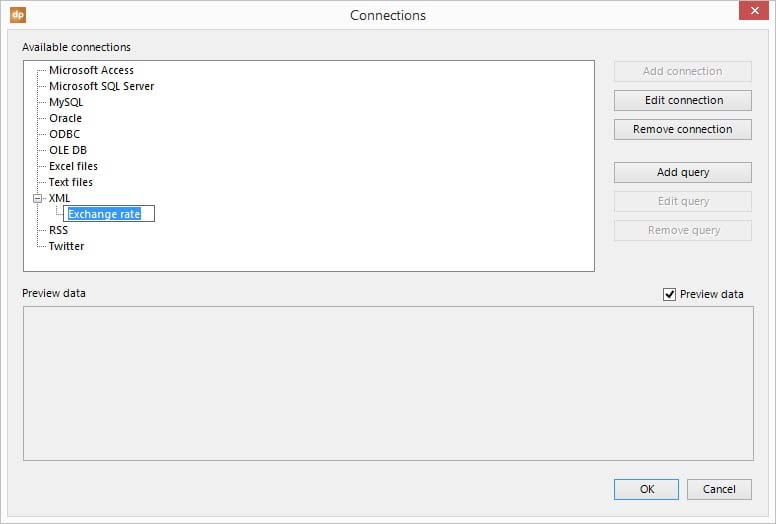
خوب ، اکنون ما با بانک اروپا ارتباط داریم. محتوای XML شامل چندین جدول با اطلاعات مختلف است. ما فقط به خود نرخ ارز علاقه مند هستیم. این مقدار در جدول ارزش نوشته شده است. بنابراین ما باید این جدول مقدار را به DataPoint اضافه کنیم. روی گره نرخ ارز راست کلیک کرده و Add Query را از لیست انتخاب کنید.

جدول Value را از لیست مانند این انتخاب کنید.

در تصویر ، کاربر می بیند که نرخ تازه سازی پیش فرض روی به روزرسانی مداوم هر 60 ثانیه تنظیم شده است. بنابراین ، هنگامی که این نمایش به عنوان یک نمایش اسلاید در حال اجرا است ، DataPoint هر 60 ثانیه از سرویس وب بازدید می کند تا دریابد که آیا نرخ ارز جدید منتشر شده است یا خیر. برای اعمال تغییرات ، OK را کلیک کنید. در لیست اتصالات ، کاربر می بیند که یک پرس و جو جدید اضافه شده و کاربر پیش نمایش محتوای خود را مشاهده می کند. اگر کاربر بتواند نام مناسب مانند مقدار را به آن پرس و جو بدهد. برای فعال کردن تغییر نام ، روی گره کلیک کنید.
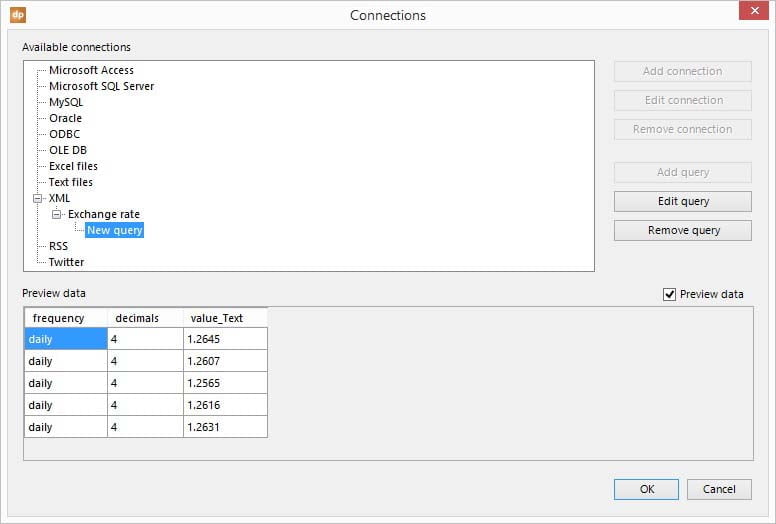
از نظر ظاهری ما هنوز هیچ کاری برای ارائه خود انجام نداده ایم. ما به تازگی در این ارائه پاورپوینت یک اتصال داده بلادرنگ را به یک ارائه دهنده داده راه اندازی کرده ایم. اکنون ما شروع به استفاده از این داده ها در اسلایدهای خود می کنیم. یک اسلاید جدید به ارائه اضافه کنید (یا در صورت وجود از اسلاید پیش فرض فعلی استفاده کنید). ابتدا یک جعبه متن جدید به اسلاید اضافه می کنیم (یا دوباره از جعبه متن پیش فرض استفاده می کنیم که قبلاً در اسلاید وجود دارد) که به عنوان یک مکان نگهدار برای نرخ تبدیل ارز ما عمل می کند. با انتخاب این کادر متنی، اکنون روی DataPoint کلیک کرده و کادر Text را از گروه Shapes انتخاب کنید. اکنون گزینه های DataPoint را می بینیم که می توانیم برای این کادر متنی تنظیم کنیم.
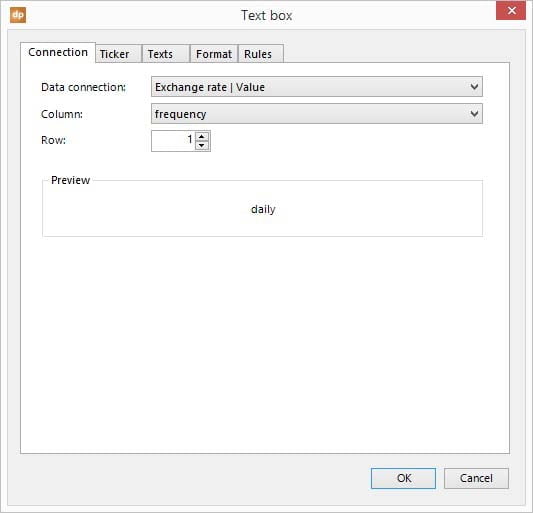
اتصال داده پیش فرض که انتخاب شده است خوب است زیرا ما فقط یک اتصال داده در لیست اتصالات خود داریم. بنابراین به سمت ستون بروید. در اینجا ستون value_Text را از لیست ستون انتخاب می کنیم. ردیف 1 به عنوان پیش فرض نیز خوب است زیرا ما از اطلاعات ردیف اول جدول داده استفاده می کنیم. در بخش پیش نمایش می توانیم مقدار واقعی را که به کادر متن اعمال می شود، ببینیم. برای اعمال روی OK کلیک کنید.
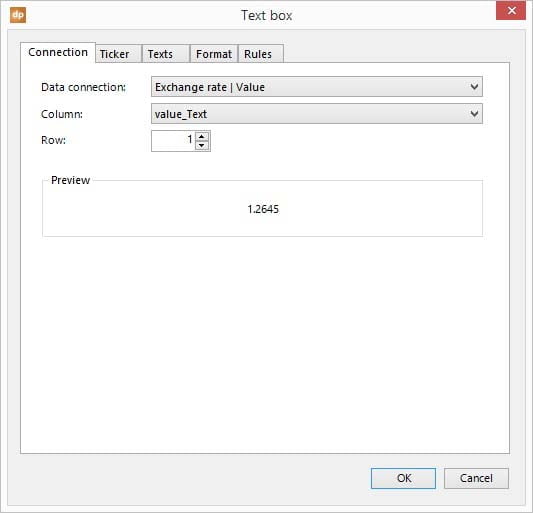
مقدار ستون value_Text ردیف اول اتصال ما به عنوان متن در کادر متن قرار می گیرد.

اکنون تمام کارها برای DataPoint انجام شده است. کاربر اکنون با موفقیت ارائه را به یک منبع داده XML و یک کادر متنی متصل به یک ستون معین متصل کرده است. هنگامی که کاربر ارائه را به صورت نمایش اسلاید شروع می کند، در زمان باز شدن DataPoint از منبع داده بازدید می کند و مقدار فعلی را دریافت می کند. سپس - در حالی که نمایش اسلاید در حال اجرا است - به روز رسانی داده ها را بررسی می کند و هنگامی که مقدار جدیدی شناسایی شد محتوای جعبه متن را تغییر می دهد. بنابراین فقط سفارشی سازی بیشتر ارائه است. کاربر می تواند متن های بیشتر و برخی گرافیک ها را به این اسلاید اضافه کند. کاربر همچنین می تواند اسلایدهای دیگری را با اطلاعات بیشتر و اطلاعات دیگر مانند ساعات کاری بانک، یا صرفاً برای سایر محصولات و خدماتی که کاربر می فروشد، تبلیغ کند.
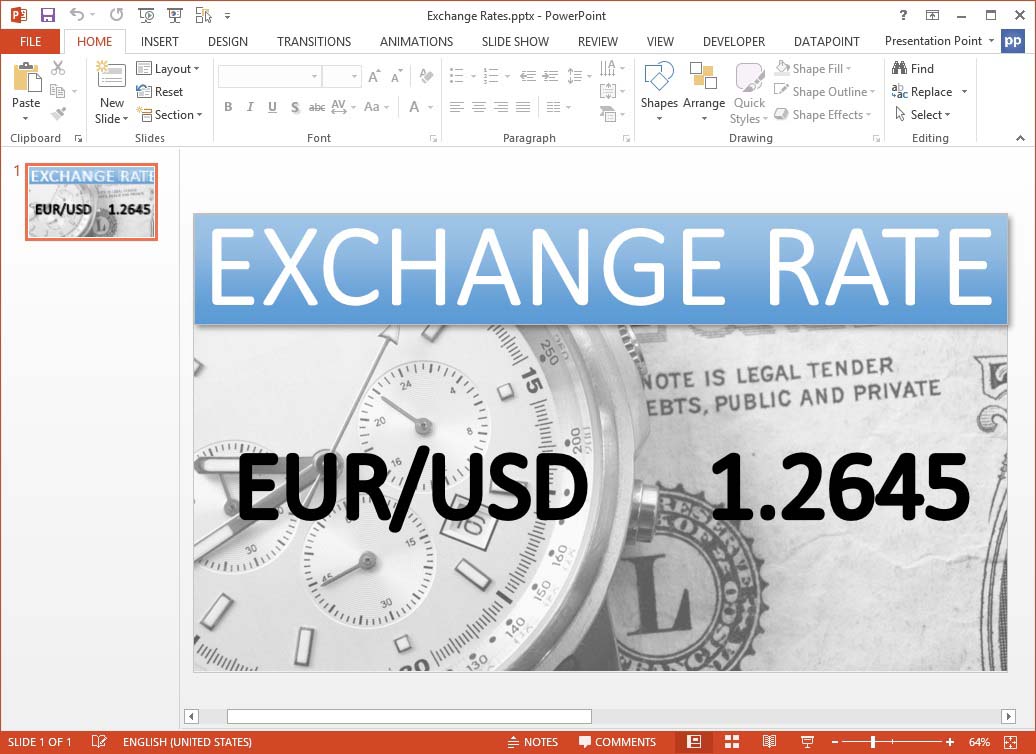
DataPoint را از وب سایت PresentationPoint دانلود کنید و کاربر می تواند این ارائه فعال شده با DataPoint این مقاله را با ارزش تبادل ارز زنده دانلود کند.
فارکس به زبان ساده...
ما را در سایت فارکس به زبان ساده دنبال می کنید
برچسب :
نویسنده : طاهره ایرانی
بازدید : <-PostHit->
آرشیو مطالب
خبرنامه
